Winddragons para Garmin
Instale a aplicação Winddragons no seu relógio Garmin a partir da loja Garmin Connect IQ, sincronize o seu Quiver de equipamento e registe as suas sessões na água diretamente no seu pulso.
1. Instalar a App no Relógio via Garmin Connect IQ
Instale a aplicação através da loja oficial Garmin Connect IQ no seu telemóvel:
• Connect IQ na Google Play Store (Android)
• Connect IQ na App Store (iOS)
Procure por Winddragons na loja e carregue em Instalar para descarregar a app para o seu relógio Garmin.
2. Obter o Token no Site Winddragons
No site do Winddragons:
1. Abra o seu perfil de utilizador e aceda à secção App do relógio.
2. Clique em Gerar Código Garmin para criar o seu token de acesso (API Key / JWT).
3. Clique no ícone de cópia para Copiar o token.
3. Configurar o Token e Validar a Ligação no Relógio
Siga os passos de configuração na app Garmin Connect IQ no smartphone e verifique de seguida no relógio se o token foi validado com sucesso:
O Meu Dispositivo
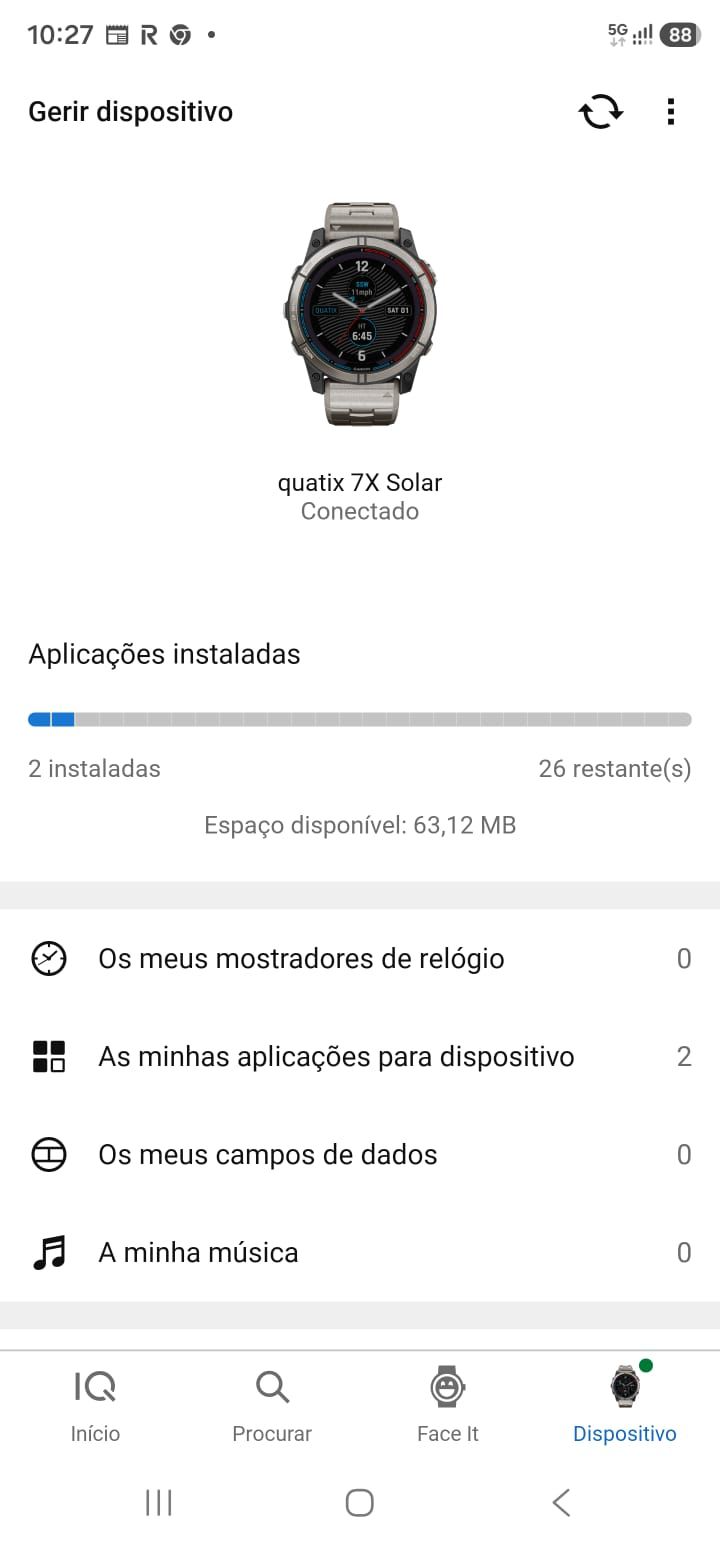
Abra o Connect IQ, aceda ao separador Dispositivo e selecione o seu Garmin.
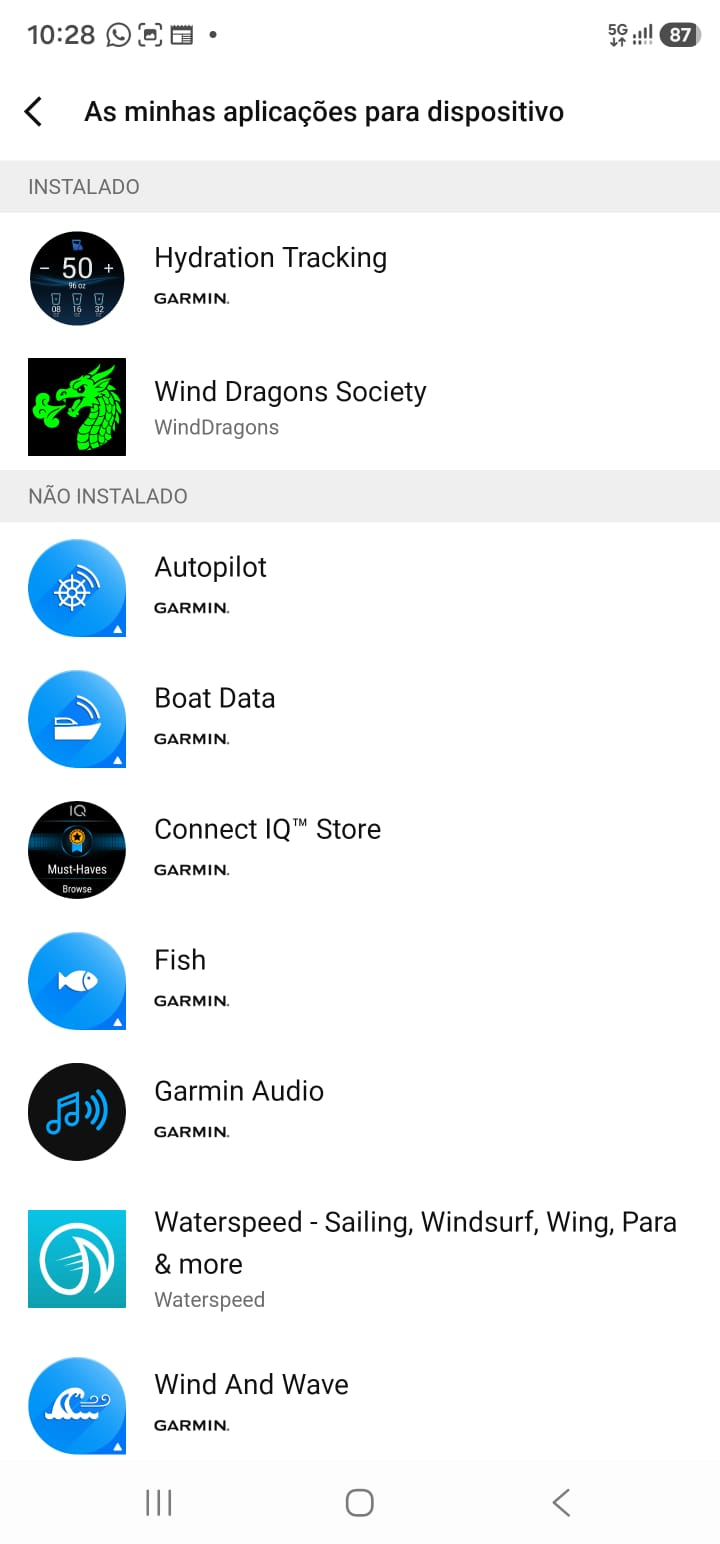
As Minhas Aplicações
Selecione As minhas aplicações para dispositivo e toque na app Winddragons.
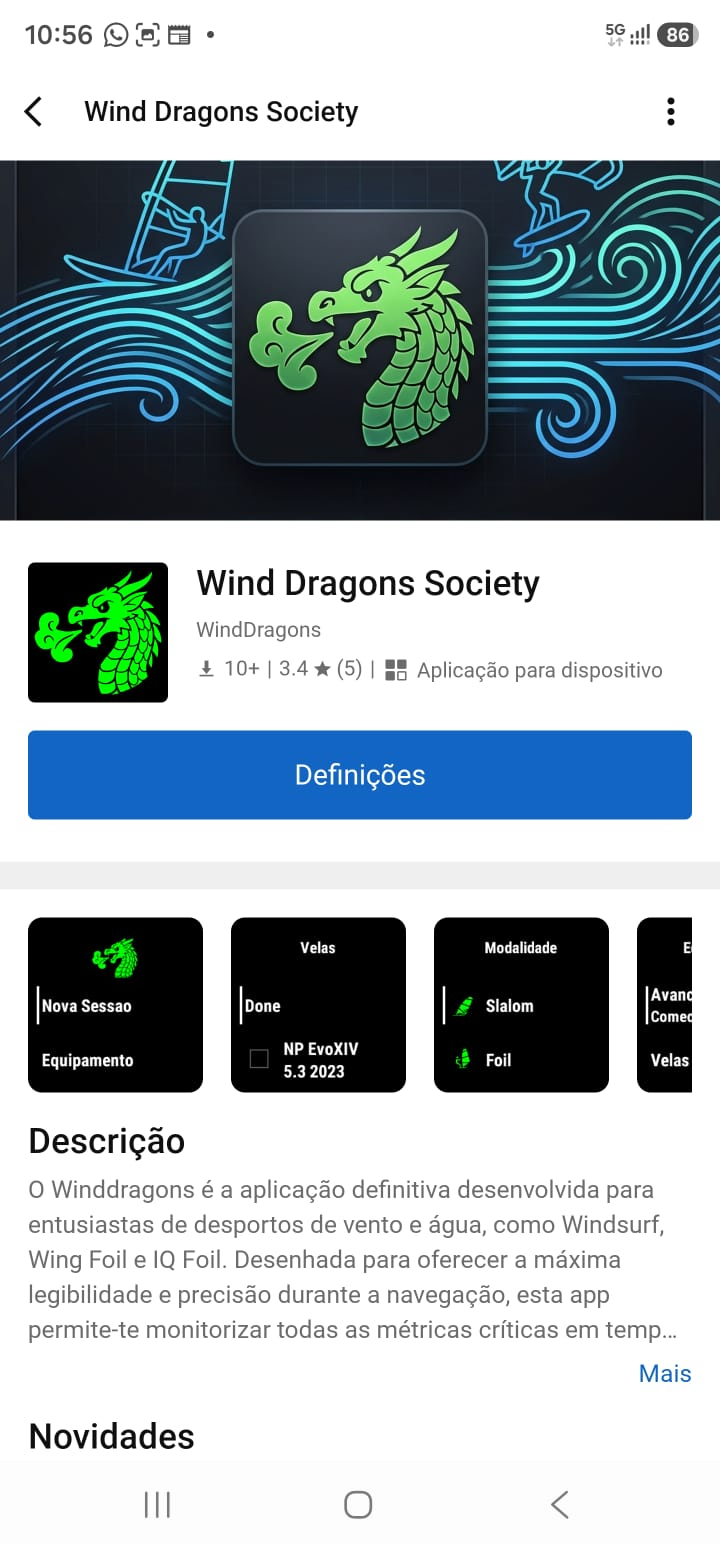
Abrir Definições
Na página da app Winddragons, clique no botão azul Definições.
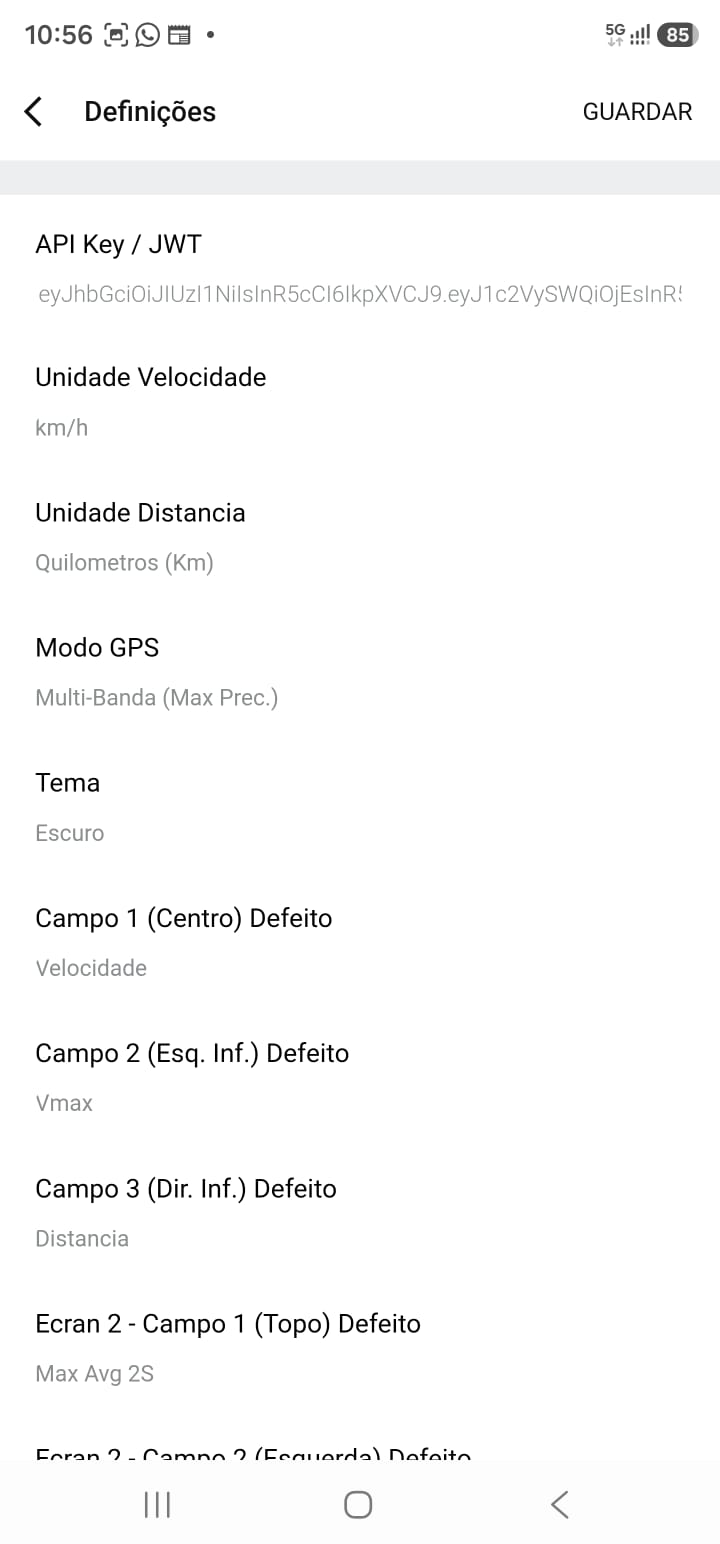
Colar Token & Guardar
Cole o código no campo API Key / JWT, toque em Guardar e sincronize o relógio.
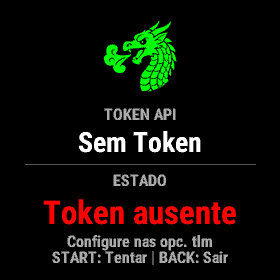
Aviso 'Sem Token'
Antes de colar o token, a opção Sincronizar Quiver exibe o aviso 'Sem Token'.
Sincronização Validada (OK)
Após guardar no telemóvel, abra Sincronizar Quiver no relógio para validar e descarregar os seus dados.
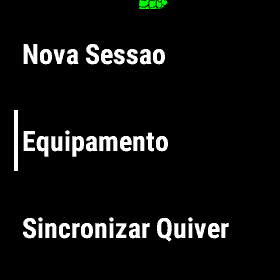
4. Consultar o Quiver Descarregado
Com a sincronização concluída:
1. O relógio guarda localmente o seu material (pranchas e velas).
2. Pode consultar a lista de equipamentos sincronizados na secção Quiver da aplicação antes de entrar na água.
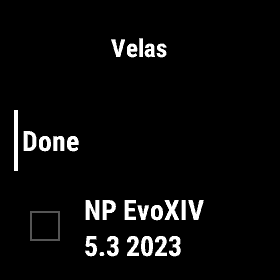 Quiver Guardado
5. Selecionar Modalidade e Registar a Sessão
Pronto para ir para a água:
1. Escolha a Modalidade pretendida (Windsurf, Wingfoil, Kitesurf, etc.).
2. Confirme os detalhes em Pronto e selecione Nova Sessão.
3. Aceda ao ecrã de Gravação para monitorizar a velocidade, distância e tempo em tempo real.
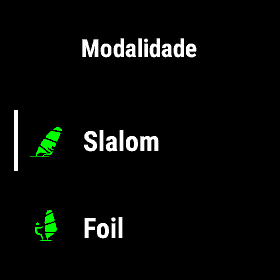 Modalidade
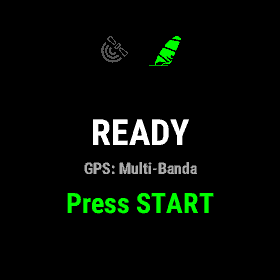 Pronto
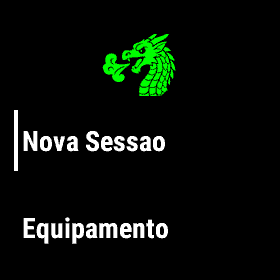 Nova Sessão
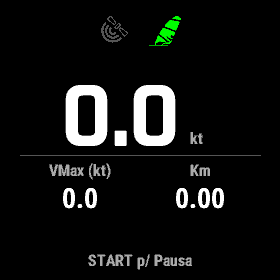 Gravação
Resolução de Problemas Garmin Connect IQ
Dicas rápidas para garantir que o seu relógio Garmin sincroniza e regista sem falhas:
- 1. Erro de Token Inválido / Sem Conexão: Gere um novo código no seu Perfil na web e volte a colar no campo API Key nas Definições da App no Connect IQ.
- 2. Sincronização Pendente do Quiver: Certifique-se de que o telemóvel tem acesso à Internet (Wi-Fi/4G) e que a app Garmin Connect está aberta em segundo plano.
- 3. Precisão de GPS & Taxa de Registo: Nas definições do relógio Garmin, configure a gravação de GPS para 1 Segundo (1Hz) ou Multi-Band / Todos os Sistemas para máxima precisão de velocidade (Vmax e 500m).
- 4. Bloqueio de Ecrã na Água: Em dispositivos Garmin com ecrã tátil (ex: Venu, Epix, Forerunner 965), utilize o bloqueio automático de ecrã tátil durante as sessões para evitar toques involuntários causados pela água.